Pasang Iklan Disini
Showing posts with label blogger. Show all posts

Thursday, 26 November 2015

Cara Pasang Tombol Subscribe Youtube di Blogger, 1 Menit Jadi

Jika beberapa artikel saya sebelumnya membahas tentang bagaimana Cara Pasang Tombol Follow Twitter, Follow Instagram, dan Follow Facebook di Blogger, maka kali ini saya akan melengkapinya dengan Cara Memasang Tombol Subcribe Youtube di Blogger tanpa ribet, Saya sudah coba sendiri hanya dalam waktu kurang lebih 1 (satu) menit saja tombol tersebut langsung terpampang nyata di halaman blogger saya.
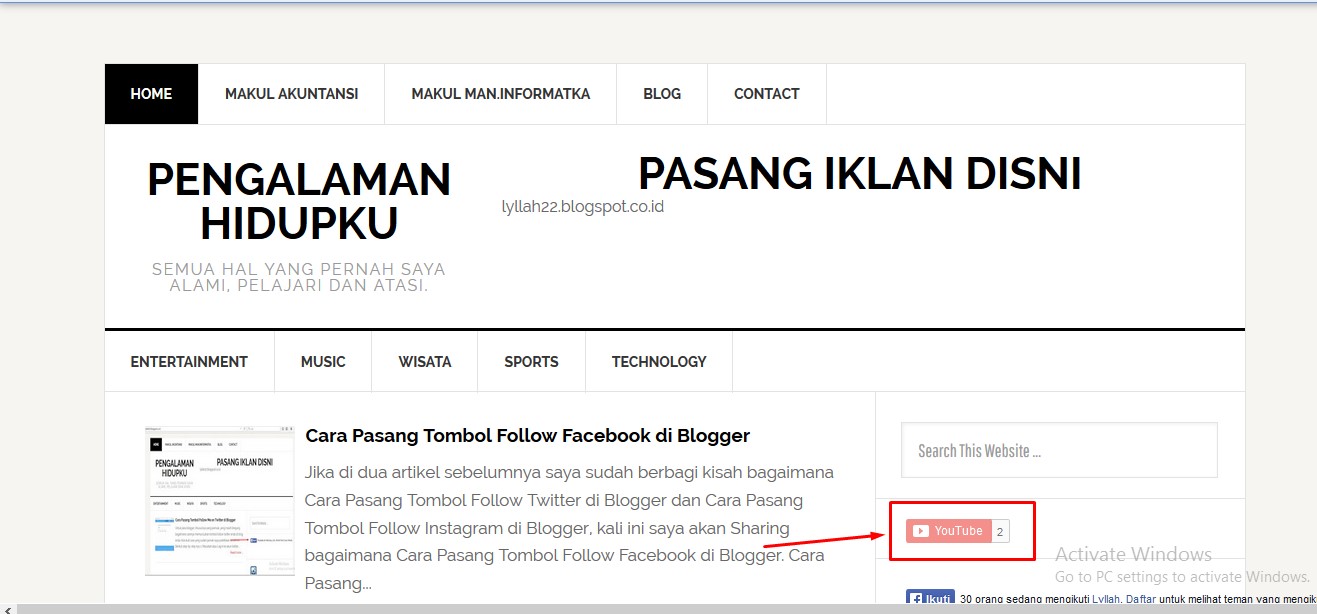
Tombol Subcribe Youtube muncul di blogger

Perhatikan baik-baik ya, kalau bisa langsung praktik saja.

1. Buka website google developer, klik direktori produk.
halaman utama google developer

2. Anda akan dibawa masuk ke halaman berikut ini,
halaman utama google developer

3. Scroll ke bawah hingga bertemu huruf Y besar di bagian kiri layar anda. Klik Youtube Subcribe Button.
halaman utama google developer

4. Saat tampilan Overview terbuka, copy kode Javascript di kolom kedua, Perhatikan kotak berwarna merah dan kalimat yang saya garis bawahi dengan garis merah. Kalimat tersebut bertuliskan -GoogleDevelopers-, itu adalah akun youtube dari Google developers. Untuk sementara abaikan dulu.
Copy JavaScript di kolom kedua

5. Seperti Posting-posting saya sebelumnya, buka akun Blogger anda, Klik Tata Letak, Klik Tambahkan Gadget sesuai keinginan anda.
tata letak, tambahkan gadget

6. Sudah? Jika sudah anda Klik, maka akan muncul jendela "Tambahkan Gadget", klik tombol + di HTML/JavaScript
Tambahkan Gadget, Html/javasript


7. Saat jendela HTML/JavaScript muncul, ketik CTRL+V untuk menempelkan kode JavaScript yang anda Copy tadi. Selalu ingat untuk mengosongkan saja kolom Judul.
tempel javascript yang sudah dicopy, ganti akun youtubenya
Perhatikan tulisan yang saya Blok dan ditunjuk dengan warna merah di atas. Sebelumnya tulisan tersebut adalah "GoogleDevelopers" (Petunjuk no. 4). Gantilah tulisan tersebut dengan nama akun youtube anda. Kemudian Simpan.

9. Simpan setelan, lalu Lihat Blog anda untuk memastikan bahwa pekerjaan anda sudah selesai dengan baik.

10. Bersyukur, tombol Subcribe Youtube sudah nogkrong di blog anda.

Mudah bukan? Kalau mau tahu bagaimana cara pasang tombol media sosial yang lain bisa  baca disini:
Informasi menarik lainnya silahkan buka Blog Archive. Jangan lupa follow dan share artikel ini.
Jika ada yang mau menambahkan, kritik, saran dan pertanyaan, silahkan sampaikan di kolom komentar dengan sopan.

Selamat mencoba kawan.


Read more ...

Cara Pasang Tombol Follow Facebook di Blogger

Sudah baca artikel saya sebelumnya?
 Nah, kali ini saya mau Sharing bagaimana Cara Pasang Tombol Follow Facebook di Blogger.
Cara Pasang tombol follow facbook di Blogger
Cara Pasang tombol Follow Facebook di Blogger

Langsung saja ke intinya ya,
Mohon untuk selalu memperhatikan tanda-tanda merah yang bertebaran di gambar ya, karena itu akan sangat membantu anda.

1. Masuk ke akun Facebook anda, klik tombol segitiga terbalik yang ada di pojok kanan atas beranda facebook anda.
Beranda Facebook
Beranda Facebook
2. Beginilah penampakannya setelah tombol di klik, pilih pengaturan.
pengaturan facebook
Pilih tombol pengaturan
3.Akan muncul beberapa submenu di kolom kiri facebook, pilih yang Pengikut, maka secara otomatis akan muncul kode html di kotak bawah beserta review tombol yang akan muncul jika anda pasang kode html tersebut di blogger anda nanti. Copy seluruh kode HTML tersebut.
copy kode html facebook
copy kode html facebok
4. Buka dan masuklah ke akun blogger anda. Tambahkan kode html tersebut ke Layout anda sama persis seperti Cara Pasang Follow Twitter dan Cara Pasang Follow Instagram di Blogger. Maka hasilnya akan seperti gambar berikut,
Penampakan setelah tombol facebokk ditambahkan


Mudah bukan?
Kalau ada yang masih belum mengerti bisa beri komentar di bawah asal sopan ya.
Jangan lupa Follow my Social Media dan Share Posting ini jika kalian suka.
Masih banyak artikel menarik lainnya, silahkan buka di Blog Archive ya kawan. Trima kasih.
Read more ...

Cara Pasang Tombol Follow Instagram di blogger

Jika sebelumnya saya sudah berbagi kisah bagaimana Cara Pasang Tombol Follow Twitter di Blogger, sekarang saatnya saya sharing bagaimana Cara Memasang Tombol Follow Me on Instagram di Blogger.
Pasang IG button di blogger

Caranya hampir sama dengan Cara Pasang Tombol Follow Twitter di Blogger, hanya saja alamat website untuk mendapatkan kode html-nya berbeda. Itu sudah pasti, karena antara Twitter dan Instagram saja sudah pasti beda. (waduh ngomong apa saya ini? Sorry)

Berikut tata laksananya (Untuk mempermudah praktik anda, perhatikan setiap tanda merah, baik yang berupa panah maupun kotak di gambar-gambar di bawah ini):

1. Log in ke akun instagram Anda, klik username anda yang ada di pojok kanan atas,
username instagram lyllah_1922
username instagram saya lyllah_1922
 2. Anda akan masuk ke menu profil anda, kemudian klik Sunting Profil,
Klik sunting profil IG anda
klik sunting profil IG anda
3. Ada beberapa pilihan menu yang akan muncul, klik Lencana,
Lencana di IG
klik Lencana
4. Pilih dan klik Icon mana yang ingin anda munculkan di blogger anda, dalam hal ini saya memilih yang paling besar, pilihan anda boleh berbeda.
pilih dan klik icon yang anda inginkan
pilih dan klik icon sesuai selera anda
 5. Maka akan muncul kode HTML di kolom nomor dua, copy semua kode tersebut dengan ketik CTRL+A kemudian ketik CTRL+C,
copy semua kode html yang tampil
copy semua kode html yang muncul

6. Masuklah ke akun blogger anda, klik Tata letak atau Layout (jika blogger anda berbahasa inggris), pilih di area mana Icon Instagram anda tersebut ingin anda tampilkan dengan klik salah satu "Tambahkan Gadget". Saya pilih yang di sidebar (kanan).
pilih tambahkan gadget
tambahkan gadget
7. Akan muncul jendela baru di layar anda, klik tanda + pada HTML/JavaScript seperti gambar di bawah ini,
tambah gadget HTML/Javascript
tambah gandget HTML/JavaScript
8. Anda akan dibawa ke menu HTML/JavaScript, kosongkan kolom judul, kemudian Tempel salinan kode HTML yang kita Copy tadi di kolom Konten, seperti gambar di bawah ini:
tempel kode html IG anda
tempel kode HTML
9. Setelah anda Tempel ( CTRL+V) kode tersebut, klik simpan, maka secara otomatis Jendela tersebut akan menutup dan gadget atau wedget tersebut akan muncul di tata letak yang anda pilih tadi,
tampilan tata letak setelah ditambah gadget IG
10. Jika lokasinya sudah sesuai dengan keinginan anda, simpan dan klik lihat blog untuk meninjau hasil pekerjaan anda,
layout blog saya setelah ditambah IG button
Mudah bukan caranya? Selaian Cara Pasang Tombol Follow Twitter di Blogger, saya juga akan sharing bagaimana Cara Pasang Tombol Follow Me on Facebook di Blogger anda.

Jangan lupa Share Post ini, follow my sosmed. Anda bisa beri saya kritik, saran atau yang lainnya di kolom komentar, tapi mohon berkomentar dengan sopan.

Selamat mencoba kawan.
Read more ...

Wednesday, 25 November 2015

Cara Pasang Tombol Follow Twitter di Blogger

Untuk para blogger, khususnya yang pemula, yang masih bingung bagaimana caranya memunculkan tombol follow twitter anda di blog anda, bisa ikuti cara yang sudah pernah saya praktikkan sendiri ini. Berikut Cara Pasang tombol Follow Me on Twitter di Blogger:
tombol follow twitter di blogger


1. Masuklah atau Log in ke akun twitter anda.
2. Setelah sukses log in, buka situs resmi Twitter Buttons tanpa log out. Akan muncul tampilan seperti berikut :
pilih button twitter


3. Pilih bahasa yang anda inginkan
4. Pilih tombol mana yang ingin anda pasang di blogger anda,
ada 4 Pilihan tombol

- Tombol Bagi tautan 
- Tombol Follow me
- Tombol Hashtag
- Tombol Support

Untuk lebih jelasnya anda bisa mengklik masing-masing tombol, akan muncul keterangan di bawahnya beserta kolom-kolom yang harus anda isi sesuai keinginan dan kebutuhan anda. Tapi karena kita sedang membahas bagaimana cara menambah tombol twitter di blogger, maka saya akan klik Tombol Follow me, dan beginilah bentuk tampilannya:
isi kolom tombol twitter

5. Kita pastikan bahwa kolom nama pengguna atau username sesuai dengan milik anda. Sesuaikan kolom-kolom lainnya. Saya memilih untuk tidak menampilkan username saya di tombol tersebut, sehingga hanya akan terlihat simbol twitter saja.

6. Silahkan anda copy kode HTML yang muncul di kanan bawah layar
pratinjau dan kode untuk tombol twitter
 7. Buka dan Log in ke Blogger anda, Klik Layout atau Tata letak (untuk yang blogger-nya pakai bahasa Indonesia seperti punya saya), Klik tambah Gadget di tempat yang anda inginkan, pilih HTML/JavaScript  (gambar kiri) dengan klik tombol (+), kemudian Paste kode HTML yang sudah dicopy tadi di kolom bawahnya. Klik Simpan.
Yang perlu diperhatikan adalah kolom judul biarkan kosong, karena kalau diisi maka simbol twitter tidak akan muncul di blog anda.
Paste / Tempel kode html di kolom kontentambahkan gadget html/javascript

8. Taraaaa..... beginilah hasil akhirnya (yang dilingkari merah).
Tombol Follow Twitter di Blog anda

Demikian Cara pasang tombol twitter Follow Me di Blogger, jangan lupa follow me juga ya...
Artikel selanjutnya saya akan bahas bagaimana Cara Pasang Tombol Follow Instagram di Blogger dan artikel menarik lainnya.

Kalau ada yang mau ditambahkan, kritik dan saran, atau lainnya bisa comment dengan sopan ya. Trima kasih.
Read more ...

Follow My SosMed

Instagram
Designed By Blogger Templates